

Chasys Photo — это бесплатный графический пакет для Windows, который долго был известен как Chasys Draw IES. Название Chasys Draw IES до сих пор встречается в каталогах программ, обзорах и обсуждениях, но в современной линейке используется имя Chasys Photo. По сути это не один редактор, а набор связанных приложений: Chasys Photo Editor для редактирования и рисования, Chasys Photo Viewer для просмотра изображений и Chasys Photo Converter для пакетной конвертации. Все три компонента работают с RAW, а редактор поддерживает слои, adjustment layers, linked layers, покадровую и объектную анимацию, иконки, image stacking и плагины.
Программа интересна тем, что сочетает несколько разных сценариев: редактирование фотографий, подготовку графики, работу со слоями, конвертацию файлов, просмотр коллекций, создание анимации, обработку RAW и изготовление иконок. Это не замена одному конкретному приложению из класса Photoshop, Paint.NET или XnView MP, а самостоятельный пакет с собственной логикой интерфейса. Поэтому обзор Chasys Draw IES корректнее читать как разбор конкретной программы, а не как общий материал о графических редакторах.
Что такое Chasys Photo / Chasys Draw IES
Chasys Photo состоит из трёх основных частей. Chasys Photo Editor отвечает за редактирование изображений, рисование, слои, анимацию, иконки, ретушь и обработку фото. Chasys Photo Viewer открывает изображения, показывает анимацию, работает в полноэкранном режиме и режиме slideshow, отображает метаданные, включая географические данные. Chasys Photo Converter выполняет многопоточную пакетную конвертацию и обрабатывает изображения через мастер с последовательным выбором файлов, папки результата, формата, изменения размера, поворота, шумоподавления, метаданных и дополнительных параметров.
Важная особенность Chasys Draw IES — пакетная природа. В обычном редакторе пользователь часто открывает изображение, правит его, сохраняет результат и закрывает окно. В Chasys Photo рядом с редактором сразу есть отдельный просмотрщик и отдельный конвертер, поэтому программа удобнее для тех, кто работает не с одной картинкой, а с набором файлов: серией фотографий, папкой скриншотов, иконками, изображениями для сайта, материалами для презентации или архивом старых картинок в разных форматах.
В редакторе Chasys Photo Editor слои устроены не только как классическая стопка изображений. Здесь используется free-style layering: слой можно держать не строго в границах холста, а как отдельный элемент рабочей области. Такой подход ближе к раскладке объектов на столе: ненужный фрагмент можно временно оставить рядом, затем вернуть в композицию, совместить с другими элементами, изменить порядок и режим наложения. Для пользователя, привыкшего к жёсткой логике canvas-first, это первое заметное отличие от привычных редакторов.
Краткая карточка программы
| Параметр | Chasys Photo / Chasys Draw IES |
|---|---|
| Тип | графический пакет для Windows |
| Основные компоненты | Chasys Photo Editor, Chasys Photo Viewer, Chasys Photo Converter |
| Прежние названия | Chasys Draw, Chasys Draw Artist, Chasys Draw IES |
| Назначение | редактирование изображений, рисование, просмотр, пакетная конвертация, RAW, анимация, иконки |
| Лицензия | Freeware |
| Платформа | Windows |
| Работа со слоями | free-style layering, blending modes, adjustment layers, linked layers |
| Анимация | frame-based animation, object animation, Animation Timeline, Animation Composer |
| RAW | поддержка RAW во всех основных компонентах пакета |
| Форматы | JPEG, PNG/APNG, GIF, TIFF, WebP, HEIF, DDS, JPEG 2000, JPEG XR, JPEG XL, AVI, CD5 и форматы других редакторов |
| Дополнительные сценарии | scanning, printing, screen capture, video screen capture, icon and cursor editing, image stacking |
| Ввод пером | поддержка pen-input, stylus, pressure control, WinTAB |
| Локализация | языковые файлы, включая Russian language file |
Название Chasys Photo важно не путать с отдельным узким фоторедактором. Это именно image editing suite: редактор, просмотрщик и конвертер связаны общей поддержкой форматов и общей логикой работы с изображениями. Внутри пакета Editor нужен для ручной обработки, Viewer — для просмотра и отбора, Converter — для автоматизированной обработки большого количества файлов.
Интерфейс Chasys Photo Editor
Главное окно Chasys Photo Editor выглядит как настольный графический редактор с классической компоновкой: сверху расположены меню и панель быстрых команд, слева — вертикальная панель инструментов, в центре — холст, справа — панели параметров, цвета, палитр, истории, предпросмотра и слоёв. Верхнее меню включает File, Edit, View, Image, Layer, Animation, Objects, Transforms, Adjustments, Effects, Processes, Automation, Configure, Window и Help. Такое распределение сразу показывает, что редактор рассчитан не только на рисование кистью, но и на трансформации, коррекции, процессы вроде stacking, автоматизацию и работу с анимацией.
Левая панель Tool Box содержит инструменты Hand, Move, Mark-Up, Animate, Snip, Crop, Razor, Resize, Pencil, Color Picker, Brush, Effects Brush, Pattern Brush, Cloning Brush, Healing Brush, Smoother, Sharpen, Smudge, Roughen and Spray, Eraser, Content-Aware Erase, Opaquer, Edge Treatment, TextArt, Pen and Path, Line and Curve, Shape, Custom Shape, GT Shape, Blocks and Decoratives, Filling Paint, Transparency Fill, Gradient Fill, Liquify, Triangle List, Projection и Dynamics. В тексте обзора не нужно отдельно заучивать весь список: важнее понимать, что инструменты поделены по задачам — навигация, выделение, кадрирование, рисование, ретушь, текст, векторные элементы, заливки, пластика и перспективные искажения.
Справа в интерфейсе расположена зона Tool Options and Colors. При выборе кисти, фигуры, заливки или другого инструмента пользователь меняет параметры именно там: размер, интенсивность, альфа-канал, вариант кисти, текстуру, цветовую модель, палитру и другие настройки. Ниже выводятся образцы цветов и гистограмма. Отдельные плавающие панели, включая Preview Window, History и Layers, помогают контролировать результат без постоянного перехода в меню.
Для пользователя, который приходит из Paint.NET или GIMP, интерфейс Chasys Photo Editor выглядит знакомо только на первом уровне: холст, инструменты, слои, история, палитра. Дальше проявляется собственная логика программы: слои можно размещать свободнее, а отдельные процессы вроде Image Stacking, Focus Stacking, Super Resolution, Icon Generator и Automation вынесены в самостоятельные разделы.
Основные возможности редактора
Работа со слоями
Chasys Photo Editor поддерживает free-style layering, blending modes, adjustment layers и linked layers. Для обычной обработки фотографий это означает, что исходное изображение можно оставить нижним слоем, сверху добавить корректирующий слой, затем текстовый слой, декоративный элемент, маску или отдельный фрагмент, не разрушая исходную структуру проекта. Редактируемый проект сохраняется в CD5, а готовый результат экспортируется в плоский формат вроде JPEG, PNG или WebP.
Adjustment layers работают как отдельные корректирующие слои. Вместо прямого изменения пикселей пользователь добавляет коррекцию поверх нижележащих слоёв. Такой подход удобен для цветокоррекции, изменения контраста, перевода в оттенки серого, настройки уровней и кривых. В меню Adjustments доступны Exposure, Brightness and Contrast, Hue, Saturation and Lightness, Greyscale with Tint, Temperature and Tint, Levels and Gamma, Curves / Transfer Function, Alpha Function, Channel Mixer, Color Balance, Selective Decolor, Auto-Level и Histogram Equalization.
Linked layers в Chasys Photo выполняют роль связанных объектов. Такой слой удобен, когда один внешний элемент нужен в проекте как повторно используемый объект: логотип, фрагмент макета, декоративная деталь, значок, подпись или графический блок. В отличие от простого копирования, связанный слой лучше подходит для проектов, где один элемент используется в нескольких местах и должен оставаться управляемым.
Практический сценарий работы со слоями выглядит так:
открыть фотографию или создать новый холст;
оставить исходное изображение нижним слоем;
добавить adjustment layer для контраста, уровней или цветового баланса;

создать TextArt-слой с подписью;
добавить декоративную фигуру через Shape, Custom Shape или GT Shape;
изменить порядок слоёв в панели Layers;
настроить opacity и blending mode;
сохранить редактируемый файл в CD5;
экспортировать финальную копию в PNG, JPEG, WebP или другой формат.
Такой рабочий процесс полезен для обложек, баннеров, карточек товаров, простых коллажей, изображений для публикаций и технических иллюстраций. Chasys Draw IES не ограничивается быстрой коррекцией фото: слойная структура делает программу пригодной для сборки многоэлементных изображений.
Ретушь и коррекция фото
Для ретуши в Chasys Photo Editor используются не только кисти и ластик. В Tool Box есть Cloning Brush, Healing Brush, Smoother, Sharpen, Smudge, Roughen and Spray, Eraser, Content-Aware Erase, Opaquer и Edge Treatment. Cloning Brush нужен для дублирования участка изображения, Healing Brush — для корректирующего переноса текстуры, Content-Aware Erase — для удаления объектов с интеллектуальным заполнением окружающими пикселями, Edge Treatment — для обработки краёв непрозрачных объектов.
При обработке портрета или предметной фотографии типичный порядок действий начинается с кадрирования через Crop, затем пользователь выравнивает яркость и контраст через Adjustments → Brightness and Contrast, уточняет тональный диапазон через Levels and Gamma или Curves / Transfer Function, убирает мелкие дефекты через Healing Brush, дорабатывает края через Edge Treatment и сохраняет результат. Для локальной резкости используется Sharpen, для мягкого сглаживания — Smoother, для смещения пикселей — Smudge.
Channel Mixer показывает более технический уровень цветокоррекции. В нём каналы R, G, B, Alpha и Offset редактируются числовыми значениями, а результат применяется через кнопку OK. Такой инструмент нужен не для быстрых фильтров, а для точного смешивания цветовых каналов, стилизации, подготовки монохромных вариантов и исправления цветового дисбаланса.
Для обычного пользователя важна не сама матрица каналов, а наличие двух уровней коррекции. Быстрые задачи закрываются через Auto-Level, Brightness and Contrast и Hue, Saturation and Lightness. Более точная обработка выполняется через Levels and Gamma, Curves / Transfer Function, Channel Mixer и Color Balance. Такой набор делает редактор изображений для Windows пригодным и для бытовой правки фото, и для более аккуратной подготовки картинок перед публикацией.
Рисование, формы и текст
Chasys Photo Editor содержит инструменты для рисования с нуля: Pencil, Brush, Pattern Brush, Filling Paint, Gradient Fill, Line and Curve, Shape, Custom Shape, GT Shape, TextArt, Pen and Path, Triangle List и Projection. Для пиксельной правки используется Pencil, для свободного рисования — Brush, для декоративных заливок — Pattern Brush и Gradient Fill, для фигур — Shape и Custom Shape, для градиентных фигур — GT Shape, для текста — TextArt.
TextArt в Chasys Draw IES — не просто ввод строки поверх изображения. Он рассчитан на редактируемый текст с оформлением, эффектами и сохранением метаданных слоя. Это удобно при создании подписей, заголовков, бейджей, карточек, простых рекламных изображений и поясняющих схем. Важно сохранять такие работы в CD5, потому что экспорт в JPEG или PNG делает текст плоской растровой частью картинки.
Pen and Path используется для более точных выделений, контуров и разметки. Он полезен при отделении объекта от фона, создании направляющих форм, подготовке сложного края или построении элемента, который должен быть точнее обычной кисти. В связке с Edge Treatment и Transparency Fill этот инструмент помогает вырезать объект и доработать его границы.
Gradient Fill подходит для фонов, подложек, декоративных переходов и графики, где нужен плавный цветовой переход. Для иллюстраций и UI-элементов это важнее, чем кажется: ровный градиент быстрее создаёт основу для кнопки, плашки, обложки или декоративного блока, чем ручная прорисовка кистью.
RAW и обработка фотографий
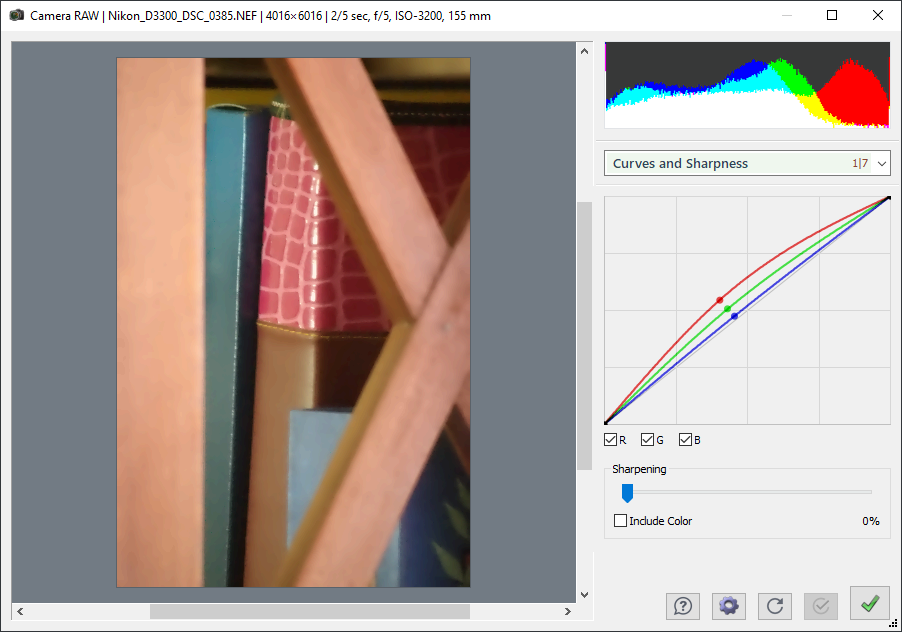
RAW-поддержка в Chasys Photo вынесена не только в редактор, но и в другие компоненты пакета. В Camera RAW доступна live adjustment-обработка: на скриншоте видны гистограмма, настройки Curves and Sharpness и каналовые кривые. Такая организация позволяет сначала подготовить снимок на уровне экспозиции, кривых и резкости, а затем продолжить обработку в редакторе с инструментами ретуши, слоёв и эффектов.

Для фотографа-любителя Chasys Photo удобен тем, что RAW-файл не нужно сразу переводить во внешний редактор. Сначала выполняется первичная настройка снимка, затем изображение открывается как обычный проект. После этого доступны Healing Brush, Content-Aware Erase, Curves / Transfer Function, Color Balance, текст, слои, кадрирование, поворот, экспорт и пакетная обработка. Для регулярной профессиональной каталогизации фото лучше использовать специализированные менеджеры и RAW-конвертеры, но для локальной обработки отдельных файлов Chasys Photo закрывает много задач в одном пакете.
Анимация
Chasys Photo Editor поддерживает два подхода: frame-based animation и object animation. Frame Animation работает как последовательность кадров, где каждый слой или изображение участвует в покадровом движении. Object Animation использует Animation Timeline и позволяет изменять параметры объекта во времени. В интерфейсе таймлайна видны дорожки, временная шкала, маркеры и пресеты анимации.
Анимация в Chasys Draw IES полезна для коротких GIF, простых заставок, демонстрационных кадров, sprite sheets и небольших движущихся элементов. Пользователь создаёт объект, выбирает инструмент Animate, задаёт положение или параметр во времени, проверяет движение через timeline и экспортирует результат в подходящий формат. Для сложной монтажной работы удобнее видеоредактор, но для анимированной графики внутри растрового редактора встроенный timeline экономит переход между разными приложениями.
Иконки, курсоры и multi-resolution image mode
Chasys Photo Editor умеет создавать и редактировать иконки и курсоры, включая multi-resolution image mode. Такой режим нужен, когда один файл должен содержать изображения разных размеров. В интерфейсах Windows и приложений это важно: иконка на панели задач, в проводнике, в крупном списке и в мелком списке использует разные размеры. Если сохранить только один вариант, система масштабирует его автоматически, и качество на отдельных размерах ухудшается.
Для работы с иконкой пользователь создаёт изображение в нужном режиме, добавляет несколько разрешений, редактирует каждый вариант и экспортирует файл. Такой сценарий пригоден для разработчиков, дизайнеров интерфейсов, авторов небольших утилит и пользователей, которым нужно подготовить значок без отдельного специализированного icon editor.
Image stacking, HDR, focus stacking и super-resolution
Раздел Processes включает инструменты Align for Stacking и Image Stacking, а внутри stacking-доступны Image Averaging, Merge to HDR, Focus Stacking, Moving Objects, Super Resolution, Alpha Unblend и другие операции. Эти функции ориентированы на ситуации, где итог строится не из одного снимка, а из серии кадров.
Image Averaging используется для усреднения нескольких изображений, например для снижения шума. Merge to HDR объединяет экспозиции с разным диапазоном яркости. Focus Stacking собирает изображение из кадров с разной зоной резкости. Super Resolution применяет серию похожих кадров для повышения детализации. Moving Objects помогает при обработке сцен, где отдельные элементы менялись между снимками.
Для таких операций важны одинаковая сцена, последовательность кадров и достаточный объём памяти. Chasys Photo не превращает неудачную одиночную фотографию в идеальный результат автоматически: stacking-инструменты требуют исходного материала, снятого с учётом будущего объединения. Зато наличие этих процессов внутри бесплатного графического редактора делает программу заметно шире обычных редакторов с базовыми фильтрами.
Chasys Photo Viewer
Chasys Photo Viewer — отдельный просмотрщик изображений в составе пакета. Он показывает изображение в основном окне, поддерживает навигацию по серии файлов, полноэкранный просмотр, slideshow, анимацию, RAW, метаданные и touch input. В правой панели на скриншоте видны preview toolbar, кнопки навигации, инструменты сравнения, информация о файле, разрешение, данные камеры и гистограмма.
Viewer удобен для отбора изображений перед редактированием. Пользователь просматривает папку, оценивает резкость, смотрит размер файла, EXIF-данные, гистограмму, переключается между соседними снимками и затем отправляет нужный файл в редактор. Это снижает количество лишних открытий в Chasys Photo Editor и делает workflow более аккуратным.
Для тех, кто привык к отдельным просмотрщикам вроде IrfanView, FastStone Image Viewer или XnView MP, Chasys Photo Viewer выглядит менее ориентированным на каталогизацию больших архивов. Его сильная сторона — связь с редактором и конвертером. Он не пытается заменить полноценный менеджер коллекций, зато хорошо работает как быстрый просмотрщик внутри одного графического пакета.
Chasys Photo Converter
Chasys Photo Converter отвечает за пакетную обработку изображений. Его главное окно показывает состояние текущей операции, число рабочих потоков, прогресс, баланс, количество обработанных и проблемных файлов. В отличие от ручного сохранения через редактор, Converter рассчитан на серию файлов: фотографии, скриншоты, изображения для сайта, архивы иллюстраций, наборы исходников в разных форматах.

Конвертация запускается через File → New Job. После этого мастер ведёт пользователя по шагам. Сначала выбираются файлы и папки. Для папок доступна обработка вложенных каталогов, а при сохранении Converter дублирует структуру подпапок в папке результата. Затем выбирается целевая папка, режим перезаписи, открытие папки после завершения и создание подпапки по дате и времени.
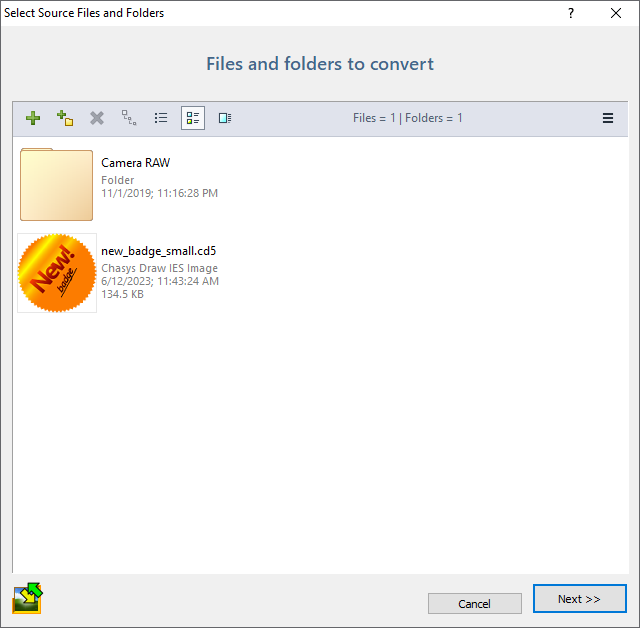
Дальше пользователь выбирает целевой формат. На скриншоте видны AVI, BMP, DIB, CD5, DDS, DPX, GIF, JPG, JP2, J2K, JXR, JXL, MJ2, EXR, ORA, PCX, PNG, PNM и PPM. Выбор формата — не единственная настройка: рядом есть Configure Plug-in для параметров конкретного кодека. Для JPEG это качество, для других форматов — собственные настройки плагина.

Отдельный шаг отвечает за resizing. В нём задаются размер в пикселях или процентах, режим вписывания в рамку, изменение DPI для сохранения физического размера печати, алгоритм масштабирования и режим качества. Варианты включают No Resampling, Balanced Mode, High Quality и Advanced Resampling. Для расширенной обработки доступны алгоритмы вроде Windowed Sinc и Lanczos.

На следующем этапе задаются эффекты и трансформации. Converter умеет использовать EXIF Orientation, менять EXIF Orientation tag, выполнять Auto fix Pictures' Levels, применять шумоподавление Median Denoise и добавлять watermark-файл с настройками позиции, размера и fade. Кроме того, мастер содержит параметры CPU utilization, privacy и automation: пользователь управляет загрузкой процессора, удалением date/time-информации, удалением GPS geo-location data и обработкой неизменённых файлов.
Для пакетной обработки типичный сценарий такой:
открыть Chasys Photo Converter;
выбрать File → New Job;
добавить файлы и папки на странице Select Source Files and Folders;
указать целевую папку в Select Target Folder and Options;
настроить переименование через renaming options, когда нужно единое имя с номером, шириной или высотой;
выбрать формат в Select Target File Format;

настроить размер на странице Select Resizing Options;
задать поворот, auto-level, noise reduction, metadata privacy или watermark в Select Effects and Transforms;
проверить CPU utilization и privacy;
нажать START.
Converter особенно полезен, когда нужно подготовить изображения для сайта: привести ширину к одному значению, сохранить копии в JPEG или WebP, удалить геолокационные данные, нормализовать уровни, повернуть кадры по EXIF и сохранить структуру папок. Для одной фотографии быстрее использовать Editor, но для папки из десятков или сотен файлов правильнее запускать отдельный конвертер.
Поддерживаемые форматы
Chasys Photo работает с собственным форматом CD5 и большим набором внешних форматов. Важная особенность — поддержка форматов других редакторов: Adobe Photoshop, Affinity Photo, ArtWeaver, Corel PhotoPaint, FireAlpaca, GIMP, Krita, Paint.NET, PaintShop Pro и Pixlr. Также поддерживаются распространённые форматы JPEG, animated PNG, animated GIF, TIFF, PICT, WebP, HEIF, DDS, JPEG 2000, JPEG XR, JPEG XL, AVI video, OpenRaster, QOI, MNG/JNG, DPX, PPM/PGM/PBM, PCX/DCX, PCD, TGA и другие.
| Формат / группа | Для чего используется | Практический смысл в Chasys Photo |
|---|---|---|
| CD5 | родной формат проекта | сохраняет редактируемую структуру, слои, анимацию и специальные данные |
| PSD | обмен с Adobe Photoshop | удобен при переносе части макетов и многослойных файлов |
| XCF | обмен с GIMP | полезен при работе с бесплатными редакторами |
| PDN | формат Paint.NET | помогает открывать проекты из Paint.NET |
| KRA | формат Krita | нужен при обмене с цифровыми иллюстраторами |
| AFPHOTO | формат Affinity Photo | пригоден при переносе материалов из коммерческого редактора |
| ORA | OpenRaster | промежуточный формат для обмена между редакторами |
| JPEG | фотографии и публикации | компактный экспорт готовых изображений |
| PNG / APNG | графика с прозрачностью и анимацией | интерфейсные элементы, скриншоты, изображения без потерь |
| GIF | простая анимация | короткие анимированные изображения |
| TIFF | печать и архивирование | изображения с высоким качеством и метаданными |
| WebP | веб-графика | уменьшение размера файлов для сайта |
| HEIF | современные фотоформаты | открытие и преобразование изображений из новых устройств |
| JPEG XL | современное сжатие | хранение и экспорт в эффективный формат |
| AVI | видео и анимация | работа с видеопоследовательностями и экспортом |
| RAW | цифровые негативы камер | первичная фотообработка и дальнейшая правка |
| ICO / CUR | иконки и курсоры | подготовка ресурсов для Windows и приложений |
CD5 стоит использовать для рабочих файлов Chasys Photo. JPEG, PNG, WebP и GIF подходят для финальной публикации, но не заменяют редактируемый исходник. Ошибка многих пользователей — собрать изображение из слоёв, сохранить только JPEG и затем потерять возможность отдельно изменить текст, объект, adjustment layer или порядок слоёв.
Форматы сторонних редакторов полезны для переноса материалов, но сложные проекты из Photoshop, GIMP, Krita или Affinity Photo не всегда раскрываются как полностью идентичная рабочая среда. Совместимость форматов решает задачу чтения и передачи данных, но не делает разные редакторы одинаковыми по логике эффектов, смарт-объектов, шрифтов, фильтров и внутренних привязок. Поэтому для сложных коммерческих макетов правильнее хранить оригинал в родной программе, а Chasys Photo использовать как редактор, конвертер или вспомогательный инструмент.
Пошаговая инструкция: базовая обработка фотографии
Для базовой обработки фотографии Chasys Photo Editor удобнее использовать как обычный растровый редактор: открыть изображение, исправить композицию, настроить тон, убрать мелкие дефекты, сохранить редактируемый проект и экспортировать финальную копию. Основные команды находятся в File, Image, Transforms, Adjustments и Tool Box.
Шаг 1. Открыть изображение и оценить кадр
Откройте изображение в Chasys Photo Editor через File → Open. В центре появится холст, слева будут инструменты, справа — настройки выбранного инструмента, цвета и панели. Для фотографии сразу полезно оценить размер, ориентацию, гистограмму и композицию. Если изображение пришло из RAW, сначала выполните первичную настройку в Camera RAW, затем продолжайте работу в Editor.
Шаг 2. Кадрировать через Crop
Выберите Crop на левой панели. Инструмент Crop обрезает часть изображения и при необходимости поворачивает кадр. Это удобно для исправления горизонта, удаления лишних краёв, подготовки изображения под нужное соотношение сторон или выделения главного объекта. После кадрирования композиция становится основой для следующих операций.
Шаг 3. Настроить яркость и контраст
Перейдите в Adjustments → Brightness and Contrast для простой коррекции. Для более точного результата используйте Levels and Gamma или Curves / Transfer Function. Levels and Gamma подходит для настройки чёрной точки, белой точки и средних тонов, а Curves / Transfer Function позволяет точнее управлять светами, тенями и отдельными участками тонального диапазона.
Шаг 4. Уточнить цвет
Для насыщенности и оттенка используйте Adjustments → Hue, Saturation and Lightness. Для баланса цвета — Color Balance. Для сложных случаев — Channel Mixer. При работе с RAW сначала используйте Curves and Sharpness в Camera RAW, а затем дорабатывайте цвет в редакторе.
Шаг 5. Убрать дефекты
Мелкие пятна, пыль, нежелательные точки и небольшие объекты исправляются через Healing Brush или Content-Aware Erase. Healing Brush подходит для аккуратной ретуши участка с сохранением фактуры. Content-Aware Erase применяется для удаления объекта с заполнением окружающими пикселями. Для клонирования повторяющихся фрагментов используется Cloning Brush.
Шаг 6. Проверить края и резкость
После ретуши полезно проверить края объекта. Edge Treatment помогает очистить границы непрозрачных объектов. Sharpen используется для локального усиления резкости, Smoother — для смягчения участков, Smudge — для направленного размазывания. Эти инструменты применяются локально, поэтому результат зависит от размера кисти, интенсивности и аккуратности обработки.
Шаг 7. Сохранить рабочий файл и финальную копию
Сложную правку сохраняйте в CD5. Это сохраняет возможность вернуться к слоям, тексту, объектам и корректирующим настройкам. Для публикации экспортируйте копию в JPEG, PNG, WebP или другой нужный формат. Такой порядок уменьшает риск потерять редактируемый исходник.
Пошаговая инструкция: работа со слоями и текстом
Работа со слоями в Chasys Photo Editor особенно полезна при создании обложек, карточек, баннеров, подписей, миниатюр и простых макетов. Важны три панели: холст, Layers и Tool Options and Colors. Текст создаётся через TextArt, фигуры — через Shape, Custom Shape или GT Shape, коррекция — через adjustment layers.

Шаг 1. Создать проект или открыть фон
Создайте новый документ через File → New или откройте изображение через File → Open. Фоновое изображение станет нижним слоем. Для проекта с прозрачностью лучше использовать формат, который сохраняет alpha channel, а рабочую версию держать в CD5.
Шаг 2. Добавить новый слой
Создайте новый слой через Layer. В панели Layers он появится выше фона. Для коллажа можно добавить изображение как отдельный элемент, перемещать его инструментом Move и менять порядок слоёв. Free-style layering позволяет размещать объект не только строго внутри видимой области, но и рядом с рабочей композицией.
Шаг 3. Добавить TextArt
Выберите TextArt на панели инструментов и добавьте текст. Для заголовков используйте крупный кегль, контрастный цвет и простую композицию. Для подписи можно уменьшить opacity или добавить плашку под текст. TextArt остаётся редактируемым в рабочем проекте, поэтому не стоит сразу сохранять только плоский PNG или JPEG.
Шаг 4. Настроить режим наложения
В Layers выберите слой и измените blending mode. Режимы наложения помогают вписать текстуру, тень, световой эффект или графический элемент в фон. Для простой подписи достаточно Normal и настройки прозрачности. Для декоративных эффектов применяются разные blend modes, но результат нужно проверять на светлом и тёмном фоне.
Шаг 5. Добавить adjustment layer
Для неразрушающей коррекции добавьте adjustment layer. Например, можно затемнить фон, не трогая текст, или изменить общий цветовой тон всей композиции. Несколько adjustment layers помогают разделить задачи: один слой отвечает за контраст, другой — за цвет, третий — за стилизацию.
Шаг 6. Экспортировать результат
Сохраните редактируемый проект в CD5, затем экспортируйте копию. Для сайта обычно подходят JPEG, PNG или WebP. Для изображения с прозрачностью нужен PNG или WebP с alpha channel. Для анимации — GIF, animated PNG или другой формат, который соответствует задаче.
Пошаговая инструкция: пакетная конвертация изображений
Chasys Photo Converter не нужно использовать для одной фотографии. Его смысл раскрывается при массовой обработке: изменить размер всей папки, привести файлы к одному формату, удалить геоданные, повернуть изображения по EXIF, переименовать серию и сохранить структуру каталогов.
Шаг 1. Запустить новую задачу
В Chasys Photo Converter выберите File → New Job. Откроется мастер. На первом шаге добавьте изображения и папки. Для папок настройте включение или исключение вложенных каталогов. При обработке вложенных каталогов Converter сохраняет структуру подпапок в целевой папке.
Шаг 2. Выбрать папку результата
На странице Select Target Folder and Options задайте путь сохранения. Доступны параметры Overwrite if target exists, Open target folder when done и Create subfolder with date and time. Для безопасной пакетной обработки лучше не перезаписывать исходники и сохранять результат в отдельную папку.
Шаг 3. Настроить переименование
Renaming options позволяют задавать шаблон имени. В шаблоне используются переменные: %s для исходного имени, %w для ширины, %h для высоты, %n для номера и %nn для номера с ведущими нулями. Например, шаблон вида image_%nn_%wx%h формирует имя с номером и размером изображения.
Шаг 4. Выбрать формат
В Select Target File Format выберите нужный формат. Для фотоархива подойдёт JPEG, для прозрачности — PNG или WebP, для рабочих файлов Chasys Photo — CD5, для анимации — GIF или APNG, для современных задач — JPEG XL или WebP. Через Configure Plug-in задаются параметры конкретного формата.
Шаг 5. Изменить размер
В Select Resizing Options задайте способ масштабирования. Для подготовки картинок к публикации часто используется режим вписывания в рамку: например, ограничить изображение по ширине и высоте, сохранив пропорции. Advanced Resampling использует multi-core и подходит для качественного масштабирования, но требует больше ресурсов.
Шаг 6. Настроить поворот, уровни и приватность
В Select Effects and Transforms можно применить Use EXIF Orientation, включить Auto fix Pictures' Levels, добавить Median Denoise, удалить date/time или GPS geo-location data. Эти настройки особенно важны для публикации фото в интернете: снимок сохраняет правильную ориентацию, а лишние метаданные не уходят в публичный файл.
Шаг 7. Запустить обработку
После проверки настроек нажмите START. Главное окно покажет прогресс, число рабочих потоков, количество обработанных файлов и ошибки. Задачу можно остановить через cancel job: текущий файл будет завершён, затем обработка остановится.
Системные требования
Chasys Photo рассчитан на Windows и оптимизирован под многоядерные процессоры. В системных требованиях отдельно выделены CPU, RAM, место на диске, монитор, операционная система и дополнительные драйверы. Для сложных изображений со слоями, RAW, печатью и длинной историей правок важнее всего оперативная память, свободное место под временные файлы и разрешение экрана.
| Компонент | Минимум | Рекомендовано |
|---|---|---|
| CPU | Core 2 Duo 1.8 GHz или аналогичный dual-core с SSE2 | Intel Core i3/i5/i7/i9 7-го поколения или новее, 4+ ядра, 3 GHz или выше |
| RAM | 1 GB | 8 GB или больше DDR4 RAM; ориентир 2 GB на поток при multi-core / multithreaded CPU |
| Диск | 150 MB для установки плюс 2.0 GB для временных файлов | 5.0 GB или больше, Custom TEMP folder на SSD или отдельном быстром диске |
| Монитор | 1280×1024 при 96 DPI | 24" IPS LCD, 1920×1080 или выше, полная 8-битная адресация |
| ОС | Windows XP / 2003 / Vista / 7 / 2008 / 8 / 10 / 11 | Windows 7, 10 или 11, предпочтительно 64-bit |
| Дополнительно | драйверы оборудования | TWAIN/WIA для сканеров, WinTAB для планшетов, Bluetooth для Bluetooth-функций, интернет для веб-функций |
Интерфейс Chasys Photo рассчитан на вертикальное разрешение не ниже 1024 пикселей. На более низком экране панели и элементы управления размещаются хуже, а при повышенном DPI эффективная рабочая область уменьшается. Для редактирования фото и цветокоррекции желательно использовать IPS-монитор и калибровку, особенно при live soft-proofing.
Хотя многие части Chasys Photo работают как 32-bit processes, 64-битная Windows предпочтительнее при обработке крупных изображений. Это связано с адресным пространством и производительностью при сложных проектах. Для обычного кадрирования или конвертации небольших изображений требования умеренные, но RAW, stacking, анимация и многослойные макеты быстро увеличивают нагрузку на RAM и временные файлы.
Плюсы и минусы Chasys Photo / Chasys Draw IES
Плюсы:
бесплатная лицензия Freeware;
три основных приложения в одном пакете: Editor, Viewer и Converter;
RAW-поддержка во всех ключевых компонентах;
работа со слоями, blending modes, adjustment layers и linked layers;
поддержка frame animation и object animation;
отдельный Animation Timeline и Animation Composer;
инструменты ретуши: Healing Brush, Cloning Brush, Content-Aware Erase, Edge Treatment;
широкий набор Adjustments, включая Levels and Gamma, Curves / Transfer Function, Channel Mixer и Color Balance;
инструменты рисования, текста, фигур, градиентов и Pen and Path;
создание и редактирование иконок и курсоров;
Image Stacking, Focus Stacking, Merge to HDR и Super Resolution;
Chasys Photo Converter для многопоточной пакетной обработки;
поддержка распространённых форматов и форматов других редакторов;
поддержка touch-screen, pen-input, stylus и WinTAB;
shell integration, thumbnails, screen capture, video screen capture, printing и scanning;
наличие языковых файлов, включая русский language file.

Минусы:
интерфейс отличается от Photoshop, Paint.NET и GIMP, поэтому привыкание занимает время;
большое число инструментов усложняет первый запуск;
для простого кадрирования и изменения размера программа избыточна;
сложные функции вроде image stacking, linked layers, animation timeline и automation требуют изучения справки;
на небольшом экране интерфейс менее удобен из-за требований к вертикальному разрешению;
крупные RAW, многослойные проекты, анимация и stacking требуют заметно больше RAM и места под временные файлы;
пакет ориентирован на Windows;
для полноценной каталогизации больших фотоколлекций удобнее специализированные менеджеры изображений;
для профессионального препресса и сложных CMYK-процессов лучше выбирать редакторы с более развитой полиграфической средой.
Сравнение с аналогами
Chasys Photo проще сравнивать не с одним редактором, а с несколькими реальными программами, потому что пакет закрывает сразу несколько направлений: редактирование, просмотр, конвертацию, анимацию, RAW и служебные операции. Для ручной графики рядом стоят GIMP, Krita и Paint.NET; для просмотра и пакетной обработки — XnView MP; для коммерческой фотообработки — Affinity Photo, Adobe Photoshop и Adobe Lightroom. Внутренние переходы на смежные страницы freeexe удобно давать прямо в сравнении: GIMP, Krita, Paint.NET, XnView MP, Adobe Photoshop Lightroom, Converseen и Picosmos Tools.
| Программа | Что делает лучше всего | Где сильнее Chasys Photo | Где аналог удобнее |
|---|---|---|---|
| GIMP | свободное редактирование изображений, плагины, маски, работа на разных ОС | единый пакет Editor + Viewer + Converter, собственная логика animation/image stacking, поддержка форматов конкурентов | экосистема, обучающие материалы, привычность для Linux-пользователей |
| Krita | цифровая живопись, кисти, 2D-анимация, рабочие пространства художника | фотообработка, Converter, Viewer, иконки, пакетная конвертация | рисование, кистевые движки, иллюстрации, комиксы |
| Paint.NET | простая правка изображений на Windows, слои, история, быстрый интерфейс | RAW, stacking, animation, Converter, Viewer, больше служебных сценариев | освоение, скорость простых операций, менее перегруженный интерфейс |
| XnView MP | просмотр, каталогизация, batch convert, работа с сотнями форматов | полноценный слойный редактор, TextArt, ретушь, анимация, CD5 | организация больших коллекций и быстрый просмотр папок |
| Affinity Photo | коммерческая фотообработка, RAW, HDR, focus merge, профессиональный workflow | бесплатная лицензия, отдельный Viewer и Converter, широкий набор утилит в одном пакете | современный интерфейс, коммерческий polish, развитая экосистема |
| Adobe Photoshop | отраслевой стандарт редактирования, слои, маски, AI-функции, плагины | бесплатность, пакетная связка Editor/Viewer/Converter без подписки | индустриальная совместимость, обучение, плагины, командная работа |
| Adobe Lightroom | каталогизация, RAW workflow, пресеты, массовая обработка фото | растровое редактирование со слоями, анимация, иконки, локальный Converter | управление фотобиблиотеками и неразрушающий фотоархив |
GIMP остаётся сильным вариантом для тех, кому важны открытая экосистема, кроссплатформенность, маски, плагины и большое количество обучающих материалов. Chasys Photo интереснее, когда нужен именно графический пакет для Windows с просмотрщиком, конвертером, RAW, animation timeline и image stacking внутри одной установки. GIMP при этом лучше подходит пользователям, которым важна работа на Linux или macOS и привычная экосистема open-source редактора.
Krita лучше ориентирована на художников. У неё есть более 100 предустановленных кистей, brush stabilizers, vector & text, более 9 brush engines, wrap-around mode, resource manager, animation workspace, onion skinning, timeline, layer management, full color management, PSD support, HDR painting и Python scripting. Chasys Photo выигрывает не в цифровой живописи, а в универсальности: фото, Viewer, Converter, RAW, иконки, Content-Aware Erase и форматы конкурентов.
Paint.NET проще освоить. Он работает на Windows, поддерживает слои, layer blend modes, transparency, drag-and-drop reordering, unlimited history, популярные форматы, color management, multithreaded rendering и плагины. Chasys Photo сложнее, но предлагает больше направлений: RAW, animation, Converter, Viewer, image stacking, CD5, linked layers и расширенный набор инструментов ретуши.
XnView MP — сильнее как просмотрщик и менеджер. Он доступен для Windows, macOS и Linux, работает с 500+ форматами и включает batch conversion. Chasys Photo Viewer удобен внутри своего пакета, но не заменяет XnView MP для большой коллекции изображений. Зато XnView MP не является полноценным слойным редактором с TextArt, Content-Aware Erase, animation timeline и CD5-проектами.
Adobe Photoshop сильнее как индустриальная среда. У него развитая экосистема, обучение, плагины, совместимость в студиях и современные AI-функции вроде Generative Fill и Generative Expand. Chasys Photo выигрывает там, где нужен бесплатный локальный редактор для Windows с конвертером и просмотрщиком, но не заменяет Photoshop в командных пайплайнах, препрессе, сложной ретуши и отраслевых PSD-процессах.
Отзывы пользователей и профильных журналов
В профильных каталогах Chasys Photo обычно оценивают как функциональный, но не самый простой редактор. Softpedia выделяет централизованный dashboard, запуск Editor, Viewer и Converter, управление plug-ins и file associations, а также описывает Chasys Photo Editor как среду для дизайна, анимации, редактирования фото, иконок, печати и сканирования. В том же обзоре Viewer рассматривается как отдельное приложение с dedicated GUI, browser, navigation tools, image details, printing, sharing, slideshow и side-by-side comparison; Converter — как batch-конвертер с renaming, resizing, rotation, noise reduction, EXIF removal и watermark overlay.

GratisSoftware.nl характеризует Chasys Photo как очень расширенную программу для редактирования, конвертации и просмотра изображений, более подходящую продвинутым пользователям из-за количества возможностей. Там же указана пользовательская оценка 7.8 на основе 40 голосов, а в описании отдельно перечислены drawing, photo editing, viewer, converter, RAW, layers, animations, automation, screenshots, video recording, labels, icons и batch conversion.
Download.it в своём обзоре подчёркивает профессиональный набор инструментов, возможность создавать разные типы изображений и видео, наличие подробной справки и tutorials. Среди ограничений выделены перегруженность для части пользователей и захламление интерфейса при работе с расширенными функциями. Такой вывод хорошо совпадает с реальным профилем Chasys Draw IES: программа даёт много возможностей, но требует времени на освоение.
Softonic описывает Chasys Draw IES как all-in-one editor для улучшения фото, video compilations и animation, отмечает workspace со слоями, drawing tools, color palettes и freestyle layering. Тон обзора более рекламный, но в нём точно отражён главный сценарий: программа объединяет разные виды графической работы в одном пакете, а не ограничивается базовой правкой изображений.
Обобщённая картина оценок такая: Chasys Photo хвалят за бесплатность, набор инструментов, связку Editor/Viewer/Converter, поддержку RAW, слои, форматы, пакетную обработку и редкие для бесплатного редактора функции вроде image stacking, animation, icon editing и Content-Aware Erase. Критика чаще касается порога входа, непривычной логики интерфейса, плотности панелей и избыточности для простых операций. Для пользователя, которому нужно только обрезать фото, программа выглядит тяжеловесно; для пользователя, который хочет бесплатный графический редактор со слоями, конвертером, RAW и дополнительными инструментами, набор выглядит убедительно.
Для кого подходит Chasys Photo
Chasys Photo подходит пользователю Windows, которому нужен бесплатный графический редактор без подписки и с большим набором локальных инструментов. Он хорошо закрывает задачи, где требуется не только поправить одно фото, но и собрать изображение из слоёв, добавить текст, подготовить несколько форматов, открыть RAW, обработать папку файлов, создать иконку или сделать простую анимацию.
Для новичка программа подходит при готовности разбираться с интерфейсом. Начинать лучше не со всех возможностей сразу, а с короткого маршрута: открыть фото, Crop, Brightness and Contrast, Healing Brush, Save as CD5, Export. После этого можно перейти к слоям, TextArt, Gradient Fill и Converter. Такой подход снижает перегрузку от количества инструментов.
Для фотографа-любителя Chasys Photo полезен как локальный RAW редактор и инструмент ручной доработки. Он не заменяет полноценный каталогизатор с рейтингами, коллекциями и длинной историей фотосессий, зато удобен для отдельного снимка или небольшой серии: открыть RAW, поправить тон, убрать дефект, изменить размер, экспортировать копию.
Для автора сайта или блога особенно важен Chasys Photo Converter. Он помогает привести изображения к одному размеру, формату и структуре имён, удалить GPS-данные, применить поворот по EXIF и сохранить готовые файлы в отдельную папку. В такой задаче Chasys Photo конкурирует не только с редакторами, но и с утилитами пакетной конвертации вроде Converseen.
Для пользователя, который делает значки, простую UI-графику, подписи, баннеры и карточки, пригодятся multi-resolution image mode, TextArt, Shape, Custom Shape, Gradient Fill, alpha channel, CD5 и экспорт в PNG/WebP. Для сложного интерфейсного дизайна лучше использовать специализированные редакторы, но для отдельных ресурсов Chasys Draw IES даёт достаточный набор.
Для цифрового художника Chasys Photo не выглядит таким естественным выбором, как Krita. В нём есть кисти, pen-input, stylus support, pressure control, TextArt, формы и градиенты, но его главный профиль шире: фото, конвертация, просмотр, форматы, анимация, stacking и утилиты. Художнику, которому нужны brush engines, ассистенты перспективы, большие наборы кистей и рабочее пространство иллюстратора, логичнее смотреть в сторону Krita.
Типичные ошибки при работе с Chasys Draw IES
Первая ошибка — сохранять сложный проект только в JPEG. JPEG подходит для финального изображения, но не хранит редактируемые слои, TextArt, adjustment layers, linked layers, анимацию и служебные данные проекта. Для рабочей версии используйте CD5, а JPEG делайте отдельной копией.
Вторая ошибка — запускать Editor для большой пакетной задачи. Когда нужно обработать папку, изменить размер, переименовать, удалить GPS-данные и сохранить сотню изображений, правильный инструмент — Chasys Photo Converter. Editor нужен для ручной правки, Converter — для повторяющихся операций.
Третья ошибка — игнорировать параметры временных файлов. Многослойные изображения, RAW, stacking, анимация и история правок используют RAM и диск. При нехватке свободного места обработка становится медленнее и нестабильнее. Для больших проектов важно иметь запас на системном диске или настроенный быстрый TEMP.
Четвёртая ошибка — работать на слишком маленьком экране. Интерфейс Chasys Photo рассчитан на вертикальное разрешение не ниже 1024 пикселей. При меньшем рабочем пространстве панели начинают мешать, а часть возможностей становится труднее контролировать. Для комфортной работы со слоями, preview, history и цветом нужен экран с достаточным разрешением.
Пятая ошибка — пытаться освоить все инструменты сразу. В Tool Box много функций, но большинство задач закрывается несколькими: Move, Crop, Brush, Healing Brush, Content-Aware Erase, TextArt, Gradient Fill, Shape, Levels and Gamma, Curves / Transfer Function, Save и Export. Остальные инструменты подключаются по мере необходимости.
Шестая ошибка — считать совместимость с форматами конкурентов полной заменой исходного редактора. Chasys Photo открывает и сохраняет множество форматов, но сложные проекты из Photoshop, GIMP, Krita или Affinity Photo могут зависеть от внутренних эффектов, шрифтов, смарт-объектов, плагинов и настроек, которые по-разному реализованы в разных программах.
Седьмая ошибка — не проверять результат после пакетной конвертации. После работы Converter нужно открыть несколько файлов из начала, середины и конца партии, проверить размер, формат, ориентацию, качество, метаданные, имя и папку. Это особенно важно при публикации фотографий, где автоматический поворот, EXIF и удаление GPS-данных влияют на результат.

Практические сценарии использования
Быстрая правка фотографии
Для быстрой правки достаточно открыть изображение в Editor, использовать Crop, Brightness and Contrast, Auto-Level или Levels and Gamma, убрать дефекты через Healing Brush, затем сохранить копию. Такой сценарий занимает минимум переходов по интерфейсу и не требует работы со сложными слоями.
Подготовка изображения для сайта
Для сайта обычно нужен определённый размер, небольшой вес, правильный формат и отсутствие лишних метаданных. В Chasys Photo Converter выбираются файлы, целевая папка, WebP или JPEG, ограничение размера, Auto fix Pictures' Levels, EXIF Orientation и privacy-настройки. После обработки файлы проверяются в Viewer.
Создание обложки или карточки
Обложка собирается в Editor: фон, корректирующий слой, TextArt, фигура, градиент, логотип или иконка, настройка opacity и blending mode. Рабочий файл сохраняется в CD5, финальная копия — в PNG или WebP. Для серии похожих карточек удобнее держать шаблон и менять только текст и изображение.
Ретушь предметной фотографии
Предметное фото часто требует чистого фона, аккуратных краёв и ровного света. В Chasys Photo используются Crop, Curves / Transfer Function, Healing Brush, Content-Aware Erase, Edge Treatment, Sharpen и Color Balance. При необходимости объект отделяется от фона через Pen and Path и Transparency Fill.
Простая анимация
Для короткой анимации создаются слои или объекты, выбирается Animation mode, затем движение настраивается в Animation Timeline. Frame Animation подходит для покадровой смены изображений, Object Animation — для движения объекта. Результат экспортируется в формат, который поддерживает анимацию.
Обработка серии RAW
RAW-файлы открываются через Camera RAW, где выполняется первичная настройка кривых, резкости и гистограммы. Для одной фотографии правка продолжается в Editor. Для серии однотипных файлов логичнее использовать Converter, когда задача сводится к формату, размеру, повороту и метаданным.
Вопросы и ответы
Chasys Draw IES и Chasys Photo — это одна программа?
Да. Chasys Photo — современное название пакета, который раньше был известен как Chasys Draw IES. В каталогах программ и старых обзорах по-прежнему встречается название Chasys Draw IES, но структура пакета сохранила идею Image Editing Suite: редактор, просмотрщик и конвертер.
Программа бесплатная?
Да. Chasys Photo распространяется как Freeware. В составе пакета доступны Editor, Viewer и Converter.
Есть ли русский язык?
Для Chasys Photo доступны language files, включая Russian. Локализация реализуется через языковые файлы, а не как отдельная русскоязычная ветка редактора.
Поддерживает ли программа Windows 11?
Да. В системных требованиях указаны Windows XP / 2003 / Vista / 7 / 2008 / 8 / 10 / 11, а среди рекомендованных систем — Windows 7, 10 или 11 в 64-bit варианте.
Можно ли редактировать PSD?
Chasys Photo поддерживает форматы Adobe Photoshop среди форматов конкурентов. При переносе сложных PSD нужно учитывать различия между редакторами: структура файла открывается в пределах поддерживаемых возможностей, но Photoshop-специфичные эффекты и рабочие процессы не становятся полностью идентичными.
Подходит ли Chasys Photo для RAW?
Да. RAW поддерживается во всех основных компонентах пакета, а в Camera RAW доступна первичная настройка изображения перед дальнейшей правкой.
Можно ли заменить Photoshop?
Для части локальных задач — да: кадрирование, ретушь, слои, текст, цветокоррекция, пакетная обработка, иконки, анимация и конвертация закрываются средствами Chasys Photo. Для индустриальной совместимости, командной работы, сложных PSD-пайплайнов, коммерческих плагинов, AI-инструментов и препресса Photoshop остаётся более сильной средой.
Есть ли пакетная конвертация?
Да. Chasys Photo Converter выполняет batch processing, поддерживает выбор файлов и папок, целевую папку, переименование, выбор формата, resizing, effects and transforms, EXIF Orientation, noise reduction, privacy-настройки и загрузку CPU.
Можно ли делать GIF-анимацию?
Да. В Chasys Photo Editor есть frame-based animation, object animation, Animation Timeline и Animation Composer. Для простых GIF, sprite sheets и короткой анимированной графики этого достаточно.
Для кого программа избыточна?
Для пользователя, которому нужно только разово обрезать изображение или уменьшить одну картинку, Chasys Photo часто избыточен. В таких задачах проще Paint.NET, стандартный просмотрщик с базовой правкой или отдельная утилита изменения размера. Chasys Photo раскрывается, когда нужны слои, RAW, Converter, форматы, ретушь, анимация и несколько типов задач в одном пакете.
Итог
Chasys Photo / Chasys Draw IES стоит рассматривать как бесплатный графический пакет для Windows, а не как простой редактор картинок. Его сильная сторона — сочетание Chasys Photo Editor, Viewer и Converter, поддержка RAW, работа со слоями, adjustment layers, linked layers, пакетная обработка изображений, широкий набор форматов, анимация, иконки, Content-Aware Erase, Healing Brush и инструменты image stacking.
Для разовой простой правки лучше выбрать более лёгкий редактор. Для цифрового рисования с большим упором на кисти логичнее Krita. Для каталогизации больших фотоархивов удобнее XnView MP. Для индустриальной работы со сложными макетами и командными PSD-процессами сильнее Photoshop. Chasys Photo занимает другую нишу: бесплатная локальная программа для пользователя Windows, которому нужен один пакет для редактирования, просмотра, конвертации, RAW, слоёв, анимации и служебной обработки изображений.
Список изменений
История версий:
- История Chasys Photo началась в 2001 году с проекта Chasys Draw. Первоначально это был простой bitmap editor на Visual Basic, похожий по уровню задачи на MS Paint, но с возможностью делать градиенты. Затем программа прошла через несколько внутренних изменений, получила собственный формат CD5 и начала развиваться как самостоятельный графический редактор.
- В 2002 году обновление графического кода привело к Chasys Draw DTFx. Появился JpDRAW — миниатюрный bitmap abstraction engine для быстрых per-pixel operations и прямого доступа к буферу изображения. Затем код был перенесён с Visual Basic на C/C++, а графический движок развился в JpDRAW2. В этот период проект получил название Chasys Draw Artist, а формат CD5 был обновлён под новые возможности.
- Первый публичный интернет-релиз Chasys Draw Artist вышел в 2004 году. В 2005 году программа получила серьёзные изменения интерфейса и внутренней структуры, поддержку anti-aliasing, полный alpha channel, улучшенный CD5 с compression, alpha channels, encryption и metadata. В этот период Chasys Draw начал переходить от простого редактора к более сложной среде для работы с графикой.
- Следующий важный этап — Chasys Draw Artist 2.x. В программу добавлялись функции фотообработки, обучающие материалы, переработанные инструменты, multithreading, улучшенный auto-save engine, конвертер и browser. Это был переход от отдельного редактора к набору утилит, где редактирование, просмотр и преобразование изображений начинают существовать как связанный рабочий процесс.
- Ветка Chasys Draw IES появилась как новая layer-based архитектура. IES расшифровывается как Image Editing Suite. Вместе с ней появился multi-layer tag-based CD5 v3, поддержка layering и blending modes, затем animation, multi-resolution editing, unlimited undo, новые плагины, super-resolution, image stacking, video, video capture, Pen and Path, физические измерения и video sequence composer engine.
- В развитии 2.x-ветки появились PSD loading, JPEG 2000, shell integration with thumbnails, multi-monitor support, расширенные metadata для текста и path data, palette со swatches, slicing tool для веб- и UI-дизайна, C++ code module output и constrained recolor brush. Это показывает, что Chasys Draw IES развивался не только как фоторедактор, но и как инструмент для графики, веб-элементов, интерфейсных ресурсов и автоматизации.
- В 2009 году Chasys Draw IES перешёл на freeware-модель. В этот период появились blending modes Hue и Chroma, улучшенные текстуры, TextArt G3 с LINK metadata, alpha shift, Luma Wand, alpha protection, новый adjustments engine, новый transform engine, Resizer for IES с multi-core и набором алгоритмов масштабирования, Greyscale with Tint, развитие Cloning Brush и Color Picker.
- Ветка 3.x принесла переработанный интерфейс, совместимость с Windows 7, reorganized toolbox, popup system, blending modes Screen и Mask, улучшенную печать, Alpha Function Adjustment, Anti-Quantization Engine, internal clipboard для слишком больших изображений, configurable keyboard shortcuts, custom full-page gradients, поддержку .ggr, .grd и .gra gradients, Adobe color tables и развитие TextArt.
- Отдельный этап связан с RAW. В Chasys Draw IES 3.11 появился raw-Input — RAW image format processor на базе dcraw. Это расширило программу в сторону digital negatives и сделало её полезнее для фотографов. Затем развивались history palette, screen capture с video capability, drag-drop в layer palette, soft proofing с ICC profiles, Exif, Wacom/tablet support и LightScribe Direct Disc Labeling.
- Переход на Unicode в 3.56 важен для локализации и работы с текстом. В программе появились Live Language Translation Engine, multiple language support и TextArt G4. Позднее улучшались Photoshop 8BF support, Silent Install, drag-drop в Layers window, RAW, external histogram, Touch Gadget, fault-tolerant file saving и taskbar progress reporting.
- Современная линия Chasys Photo продолжает идеи Chasys Draw IES: слои, adjustment layers, linked layers, RAW, Viewer, Converter, image stacking, plug-ins, touch, pen-input, форматы конкурентов и упор на локальную работу в Windows. Смена имени не обнулила историю: Chasys Photo остаётся продолжением Chasys Draw IES, но с более понятным названием для пользователей, которым нужен именно пакет для фото, графики и конвертации.


 *EXE — расширение исполняемого файла. Сайт является партнером проекта
Оставте свой отзыв о Chasys Draw IES